"Jangan lupa tinggalkan komentar ya ^^"

Format LABEL UNDANGAN Otomatis V.05.14 Pakai Aplikasi

Di atas merupakan salah satu aplikasi untuk mencetak daftar nama pada Label Undangan, dan ini merupakan generasi ke-2. Aplikasi tersebut dibuat dikarenakan pada Lebel Undangan 103 (generasi pertama) begitu banyaknya sahabat baik online ataupun offline yang mengeluh karena program MailMergenya tidak berjalan. Admin memakluminya berhubung pada “Label Undangan 103” itu menggunakan dua file yaitu type Ms.Word dan Ms.Excel dengan menggunakan fasilitas Mail Merge. Admin menyadari pula pada Mail Merge tersebut ada pengaturan yang harus dilaksanakan selangkah demi selangkah dan itu membuat repot. capee dehhhh…
.
Langsung saja pada TKP.
Pada aplikasi Label Undangan Versi 05.14 ini, Alhamdulillah, Admin sudah berusaha semaksimal mungkin menyederhanakan format label tersebut dan mudah-mudahan kerjaan para sahabatpun menjadi lebih ringan dan mudah.
Catatan:
Pada Format Label Undangan V.05.14 merupakan sebuah file excel yang didalamnya terdapat sheet HOME sebagai tampilan awal dan berisi beberapa informasi, di sana ada 2 menu yang akan mengantarkan anda ke sheet berikutnya, yaitu sheet untuk DAFTAR NAMA para undangan dan sheet untuk CETAK LABEL undangan. untuk beralih ke sheet-sheet tadi, kita tinggal mengklik menu yang diinginkan.
Perlu diperhatikan pula, pada sheet daftar nama di atasnya ada indikator berupa Info Efullama sebagai pemberitahuan status untuk daftar nama yang sedang/sudah sahabat ketik. di sana sudah ada nama-nama undangan sebagai contoh, kita hanya dapat merubah/menghapus pada kolom “nama” dan “alamat” saja, sedangkan untuk kolom “di” itu sudah otomatis termasuk data-data yang lainnya.
Jika pada “Info efullama” sudah tertuliskan jumlah seluruh tamu undangan dan jumlah halaman/lembaran kertas label yang harus tersedia, maka diteruskan dengan mengklik menu CETAK LABEL.
Pada sheet Cetak Label ada icon Tambah (+) dan icon Kurang (-), klik di gambar segitiga kecilnya (seperti menu untuk merubah volume/chanel), setiap satu kali klik icon tersebut maka data akan berubah per 12 daftar nama, lalu kita klik menu Print atau menekan Ctrl+P, jika sudah selesai print satu lembar, maka klik lagi icon tadi 1x lalu laksanakan print, dan seterusnya hingga selesai.
Jika daftar nama undangan yang akan di print sudah habis, maka secara otomatis akan muncul peringatan “STOP” pada label tersebut.
selesai…
.
Sahabat bisa mendapatkan aplikasi di atas dengan klik di sini!


icon download efullama
semoga bermanfaat.


Aplikasi Label Undangan Terbaru Versi 08.15.

Aplikasi Label di bawah ini merupakan generasi ke-3 yang sudah dilengkapi dengan menu/fungsi untuk mengedit kata “DI” menjadi huruf kecil/kapital dan ada ruang/kolom baru untuk menambahkan suatu nama Lembaga/Instansi atau Profesi seseorang yang akan kita undang. (contoh terlampir).
Sahabat bisa mendapatkan aplikasi V.08.15 dengan klik di sini!
icon download efullama
semoga bermanfaat.
Jangan lupa sertakan kesan dan pesan yang membangun demi kemajuan web ini.
terimakasih untuk kunjungannya.

Cara Cetak Label Sticker Undangan Terbaru 2017

Mencetak label sticker undangan bagi sebagian besar orang, khususnya para calon pengantin yang telah pesan undangan pernikahan, merupakan hal yang sulit. Walaupun di internet sendiri sudah banyak tersedia penjelasan mengenai tutorial cara mencetak label undangan. Akibatnya mereka terpaksa mencetak label sticker dengan cara manual, yaitu dengan cara membuat template kotak-kotak pada Microsoft word lalu memasukkan data nama-nama yang akan di undang beserta jabatan atau alamat tempat tinggalnya kemudian mencetaknya satu-satu. Tentunya hal ini akan sangat melelahkan, membosankan dan juga bisa beresiko seperti salah cetak karena tertukar nama dan alamatnya, cetakan miring tidak rapi, dan bahkan ada juga yang belum tercetak karena terlewatkan. Dan Bagi yang tidak mau repot sebenarnya anda bisa minta bantuan ke rental komputer yang melayani jasa pengetikan untuk mencetak label sticker undangan. Anda tinggal memberikan list saja nama-nama tamu undangan anda. Jika ternyata didaerah sekitar anda tidak ada jasa rental komputer yang bisa melayani cetak label stiker undangan, jangan kwatir melalui artikel ini kedaiwedding akan menjelaskan cara mudah mencetak label sticker undangan

mencetak-label-undangan

Yang Perlu Dipersiakan untuk Cetak Label Sticker Undangan

  1. Komputer / Laptop
  2. Printer
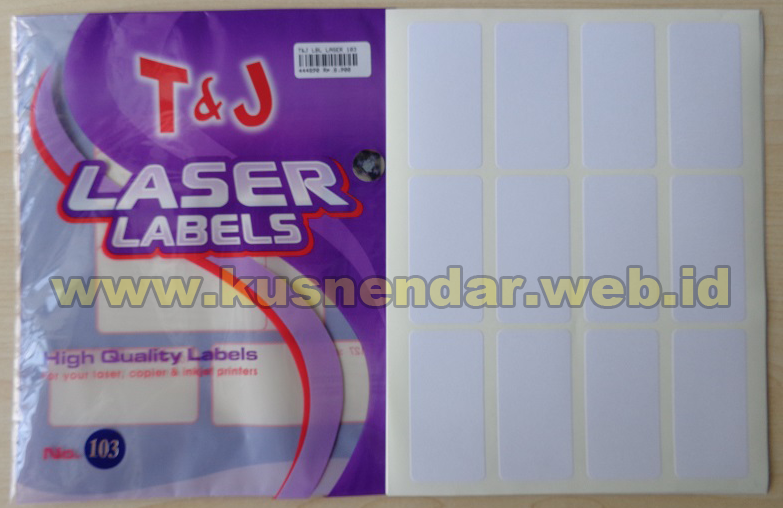
  3. Label sticker dengan kode 103. Label sticker ini berukuran 3.2 cm x 6.5 cm
  4. Penggaris

Cara Mencetak Label Sticker Undangan

1. Buka proram Ms. Excel. Ketikkan “NAMA” untuk kolom pertama dan “ALAMAT” pada kolom kedua (ketik tanpa danda kutip). Ketiklah daftar nama-nama tamu undangan anda di kolom Nama terus hingga kebawah, dan dikolom sampingnya (kolom Alamat) ketiklah Alamat atau jabatannya terus hingga kebawah. Jika sudah selesai, simpan file dengan nama “daftar tamu”. Buatlah folder dengan nama “Cetak Label” lalu simpan file tersebut kedalam folder tersebut.
cetak-label-sticker-undangan-dengan-excel
2. Buka program Ms.Word. Buat dokumen baru. Pada tab Mailings – Start Mail Merge-labels lalu pilih New Label
cetak label undangan tom & jerry
cetak label undangan 103
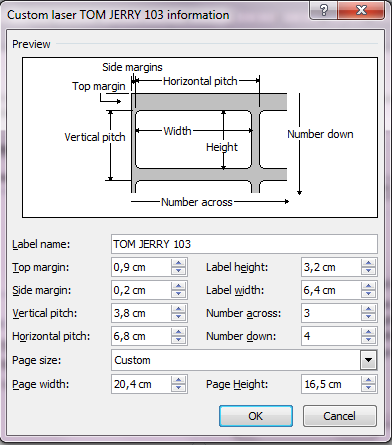
3. Atur masing-masing nilai sesuai dengan kode label yang anda gunakan. Untuk kode label 103 nilainya seperti dibawah ini. Perlu diketahui, walaupun kode labelnya sama, bisa jadi ukurannya bisa berbeda antara merk label satu dengan merk label lainnya. Maka dari itu ukurlah nilai Top Margin, Side Margin dan seterusnya pada label yang anda gunakan. Untuk keterangan masing-masing isitilah ada penjelasannya dibawah ini
cetak label undangan word 2007
Keterangan :
  • Top Margin : jarak antara tepi label (bagian atas) dengan bagian paling tepi page (atas)
  • Side Margin : jarak antara tepi label (bagian samping) dengan bagian paling tepi page (samping)
  • Label Height : tinggi satu buah label
  • Label Width : lebar satu buah label
  • Number across : jumlah label kesamping (kalau pada gambar diatas itu ada 2 buah jumlah label kesamping)
  • Number down : jumlah label kebawah (kalau pada gambar diatas itu ada 5 buah jumlah label kebawah.
  • Vertical Pitch : jarak label vertikal ditambah dengan margin
  • Horizontal Pitch : jarak label horizontal ditambah dengan margin
  • Page Width : lebar keseluruhan kertas label
  • Page Height : tinggi keseluruhan kertas label
4. Kemudian klik OK,  Maka akan muncul kotak-kotak seperti dibawah ini. Untuk memunculkan garis tepi table. Klik kanan tanda kress yang ada di pokok kiri atas, lalu klik border dan shading
cetak label undangan tom & jerry 103
5. Pada tab Mailings, klik select RecipientUse Existing List. Disini nanti carilah file excel yang telah  berjudul “daftar tamu.xls” di folder “cetak label” yang telah dibuat
label undangan
6. Masih ditab Mailings, klik Insert Merge Field, Maka akan muncul NAMA dan ALAMAT lalu klik semuanya.

Jadinya akan sepert ini.Akan Muncul kata <<NAMA>> dan <<ALAMAT>> . di antara kedua kata tersebut ketikalah “Di”
jasa cetak label undangan
Copy isi kolom pertama dengan cara blok kolom pertama, lalu masuk kolom kedua lalu paste. Masih dikolom kedua, Taruh kursor di sebelum  tanda <<  pada kata “NAMA” Kemudian pada tab Mailings, Pilih Rules lalu klik Next Records
harga cetak label undangan
Lalu blok dan copy isi pada kolom ke tiga lalu pastekan pada kolom-kolom seperti dibawah ini
cetak label undangan
Tekan Ctrl A pada keyboard komputer/laptop anda, lalu pada tab Home, klik klik center pada pengaturan perataan paragaf
mencetak label undangan
Untuk Melihat hasil nama-nama dan alamat yang akan diprint, caranya pada tab Mailings, Klik Preview Result
jasa cetak label undangan pernikahan
Sebelum dicetak, kita hilangkan dulu garis-garis Tepi (border) yang ada ditabel. Caranya hampir sama dengan langkah ke lima dan ke enam. klik pada ujung kiri atas table,lalu klik kanan pilih Borders and Shading, Pilih None lalu OK.
Tahapan berikutnya adalah mencetak label dengan printer. Pada tab Mailings klik Finish and MergePrint Documents.

Akan muncul tampilan seperti ini. Ada 3 Pilihan. Pilih All jika anda ingin mencetak semua daftar nama dan alamat. Pilih Current record jika anda hanya ingin mencetak nama-nama dan alamat yang sedang muncul di Ms.Word. Pilih From jika anda ingin mencetak nama-nama pada nomor terntentu pada data yang terisi didalam file excel tadi. Misalnya anda ingin mencetak data nama pada nomor 15 sampai 35 saja, maka masukkan angka From 15 to 35 lalu klik OK. Untuk memastikan sudah pas atau belum, sebaiknya coba cetak satu dulu dengan memilih opsi Curent Record.
cetak nama-nama undangan
Akan muncul jendela setting printer Anda. Lalu setting ukuran kertas dengan nilai berikut Lebar kertas 215.9 Panjang Kertas 163.0 . pastikan satuan panjangnya menggunakan mm. Kemudian klik OK. Sebelum anda klik OK untuk memulai mencetak masukanlah kertas label sticker Undangan ke printer dengan posisi landscape. Jangan masukan jumlah lembaran terlalu banyak. Cukup masukanlah 10-15 lembar. Sebelum habis masukkanlah kertas label lagi ke printer


Tampilan pengaturan kertas tiap printer berbeda-beda. Printer yang kita gunakan pada tutorial ini adalah EPSON L310 Series. Jika ternyata hasil cetakannya tidak pas, anda bisa mengaturnya ulang dengan cara mengatur margin kursor left Indent pada Ms. Word. Pada tab Page Layout klik tanda panah kecil yang ada dibawah. Lalu atur nilai Margin atas (Top Margin). Jangan lupa untuk menyimpan file format cetak label Ms.Word ini ke dalam folder “cetak label” yagn telah dibuat sebelumnya.
Demikian tutorial cara cetak label sticker undangan. Semoga bisa bermanfaat. Jika ada kesulitan dalam mempraktikkannya, silahakn hubungi kedaiwedding. Atau jika anda  tidak ingin pusing dan repot memikirkan bagaimana cetak label. Kami KedaiWedding.com jgua menerima jasa cetak label sticker undangan dengan Harga Murah. Hubungi kontak kami untuk penjelasan lebih lanjut.

download desain stiker label nomor 104 dan 107 Tom and Jerry (T&J), Panda atau Phoenix (CORELDRAW)

stiker label merk T&J dan Phoenix
Tips.  Membuat stiker label biasanya kita lakukan dengan program MicroSoft Office Word, sudah ada desainnya tinggal memasukkan ukuran-ukuran labelnya saja, hanya saja program tersebut cocoknya hanya untuk tulisan saja, misalkan untuk menulis nama-nama penerima undangan perkawinan.  Untuk yang lebih rumit seperti memasukkan gambar/foto, misalnya untuk membuat label nama buku anak sekolah atau label untuk menandai barang-barang milik anak sekolah yang lebih menarik, diperlukan desain yang lebih baik dengan memasukkan gambar atau foto.
stiker label nomor 104 dan nomor 107
Untuk keperluan seperti itu diperlukan desain dengan menggunakan program CorelDraw.  Berikut ini kami sediakan desain Label nomor 104 dan nomor 107 dengan merk label Tom & Jerry,  merk Phoenik dan merk Panda
download desain stiker label nomor 104 untuk merk Tom and Jerry (T&J)
download desain stiker label nomor 104 untuk merk Phoenix atau merk Panda
download desain stiker label nomor 107 untuk merk Tom and Jerry (T&J)
download desain stiker label nomor 107 untuk merk Phoenix atau merk Panda

File-file tersebut di atas dalam extention .cdt (CorelDraw Template), semoga bermanfaat

Cara Menghilangkan Garis Putus-putus Page Break di MS Excel

Cara Menghilangkan Garis Putus-putus Page Break di MS Excel - Sebelum mencetak dokumen Excel, untuk memastikan halaman yang ingin dicetak tidak terpotong dan pas sesuai ukurannya dengan kertas, dilakukan dengan melihat Page Break Preview.

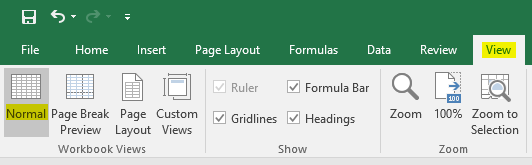
Dalam Page Break Preview ini akan ditampilkan tampilan dokumen yang hendak dicetak melewati batas kertas atau tidak, atau kata lainnya adalah Print Out View. Untuk masuk ke menu ini, klik tab View, kemudian pilih Page Break Preview.


cara menghilangkan menyembunyikan garis putus page break excel

Jika dokumen masih belum pas, kita tentu harus mengeditnya kembali dengan kembali ke mode Normal Layout.

cara menghilangkan menyembunyikan garis putus page break excel

Nah, di sini permasalahan yang akan kita bahas kali ini. Garis putus-putus page break masih terlihat di mode Normal.

cara menghilangkan menyembunyikan garis putus page break excel

Jika hal itu mengganggu, simak tutorial yang diulas blog Dua Rupa berikut untuk menyembunyikan garis page break tersebut.

Baca juga Cara Membuat Garis Border Tabel Pada Sel Excel.

Cara Menyembunyikan Garis Putus-putus Page Break di Excel


Tutorial ini telah diuji menggunakan Microsoft Excel 2016. Namun cara ini dapat berlaku pula pada Excel 2003, 2007, 2010, dan 2013.

1. Pada dokumen Excel Anda, klik File.

cara menghilangkan menyembunyikan garis putus page break excel

2. Pilih Options.

cara menghilangkan menyembunyikan garis putus page break excel

3. Pada jendela pop up yang muncul, pilih Advanced, kemudian scroll ke bawah hingga bagian sebelum Formulas.

cara menghilangkan menyembunyikan garis putus page break excel

4. Hilangkan centang pada kotak check box Show page breaks. Jika sudah, pilih OK.

Mudah sekali bukan caranya? Sekian tutorial Cara Menghilangkan Garis Putus-putus Page Break di Excel. Jika ada pertanyaan silahkan sampaikan melalui kotak komentar di bawah.

Ukuran Foto 4R, 3R, 2R, 10R dalam cm, inchi, pixel


Ukuran Foto 4R, 3R, 2R, 10R dalam cm, inchi, pixel

Ukuran Foto 4R, 3R, 2R, 10R dalam cm, inchi, pixel
Ukuran Foto dalam cm – Bagi anda yang sering mencetak foto tentu anda sudah sangat familier dengan menyebutkan ukuran R untuk melakukan pencetakan foto. Untuks sekedar diketahui bahwa seri R tersebut adalah seri yang telah ditetapkan oleh standar internasional ISO untuk melambangkan ukuran foto atau ukuran yang berhubungan dengan cetak foto. Namun banyak sekali orang yang belum mengetahui ukuran tepatnya untuk jenis ukuran R ini, karena memang jarang sekali digunakan kecuali hanya untuk ukuran kertas foto.

Ukuran Foto 4R, 3R, 2R, 10R dalam cm

Nah untuk komkonversi dari ukuran foto R dalam cm maka menjadi sebagai berikut :
  • 2R –> 6  cm x  9 cm
  • 3R –> 8,9   cm x   12,7 cm
  • 4R –> 10.2   cm x   15.2 cm
  • 5R –> 12.7  cm  x   17.8 cm
  • 6R –> 15.2   cm x   20.3 cm
  • 8R –> 20.3  cm  x   25.4 cm
  • 8R (+) –> 20.3  cm  x    30.5 cm
  • 10R –> 25.4  cm  x   30.5 cm
  • 10R (+) –> 25.4 cm  x   38.1 cm
  • 12R –> 30,48  cm  x   39,37 cm
  • 16R –> 40,64  cm  x   50,8 cm
  • 20R –> 50,8  cm  x   60,96 cm
  • 24R –> 60,96  cm x 80 cm
  • 30R –> 75  cm  x  100 cm
Karena konversi dari ukuran foto dalam inchi menjadi ukuran foto dalam cm tidak bisa sangat mendetail, maka sangat disarankan Anda menggunakan ukuran foto dalam inchi.  Untuk ukuran dalam inchi adalah sebagai berikut:

Ukuran Foto 4R, 3R, 2R, 10R dalam inchi

  • 3R = 3,5 inchi  x  5 inchi
  • 4R =  4 inchi  x  6 inchi
  • 5R = 5 inchi  x  7 inchi
  • 8R =  8 inchi  x  10 inchi
  • 10R = 10 inchi  x  12 inchi
  • 12R = 12 inchi  x  15,5 inchi
  • 16R = 16 inchi  x  20 inchi
  • 20R = 20 inchi  x  24 inchi
  • 24R = 24 inchi  x  31,5 inchi
  • 30R = 30 inchi  x  40 inchi
Karena pembuatan ukuran tersebut untuk dilakukannya pencetakan maka sebaiknya resolusi yang digunakan adalah sesuai dengan standar cetak foto yaitu 300 dpi.   Namun jika kamera yang digunakan menggunakan ukuran yang lebih kecil dari standar cetak foto maka sebaiknya ukuran cetak pun harus disesuaikan agar nantinya bisa menghasilkan cetakan yang maksimal.

UKURAN MAKSIMAL KERTAS FOTO UNTUK KAMERA

  • Kamera 0.1 mega pixel ( 352 × 228 ), maksimal ukuran cetak foto = 2×3 cm
  • Kamera 0.3 mega pixel ( 640 × 480 ),  maksimal ukuran cetak  foto = 4×6 cm
  • Kamera 1.0, 1.2, 1.3 mega pixel, maksimal ukuran cetak foto  = 2R
  • 3R = 1051 pixel × 1500 pixel
  • 4R = 1205 pixel × 1795 pixel
  • 5R = 1500 pixel × 2102 pixel
  • 6R = 1795 pixel × 2551 pixel
  • 8R = 2398 pixel × 3000 pixel
  • 8R Plus = 2398 pixel × 3602 pixel
  • 10R =  3000 pixel × 3602 pixel
  • 10R Plus =  3000 pixel x 4500 pixel

Cara Menampilkan Gridlines Di Dokumen Microsoft Word

Anda mungkin berfikir akan lebih mudah meletakkan obyek seperti picture, clip art, shape, smartart, chart dan lain sebagainya secara tepat dan rapi di Microsoft Office Excel dengan bantuan gridlines (garis kotak-kotak) yang ada. Apabila Anda ingin menempatkan obyek di dokumen Microsoft Office Word, Anda juga dapat melakukannya secara tepat dengan bantuan gridlines. Secara default, gridline di Microsoft Office Word tidak ditampilkan. Namun demikian, apabila dirasa perlu, Anda dapat menampilkan atau menyembunyikan gridlines dengan sangat mudah.
Jalankan aplikasi Microsoft Office Word dan buka dokumen yang berisi obyek untuk mengatur ulang penempatan yang lebih tepat. Pastikan sekarang Anda berada di tab Page Layout.


Di kelompok Arrange yang ada di sisi paling kanan, klik tombol Align untuk menampilkan daftar menu pilihan dan kemudian pilih View Gridlines.


Sekarang gridlines (garis kotak-kotak) telah ditampikan dan dapat digunakan untuk membantumenempatkan obyek secara lebih tepat dan rapi.


Tenang saja, garis tersebut tidak akan ikut ter Print.

Download Label 103 Koala Format Word

Cara membuat label 103 untuk undangan pernikahan atau hajat khitanan menggunakan merk koala sudah saya posting di anakciremai.com, untuk lebih jelas silahkan baca cara membuat label undangan. Nah untuk mendownloadnya anda bisa downloadnya pada link berikut:
  • Master Undangan Format Microsoft Word: Unduh.
  • Data Base Undangan Format Microsoft Excel: Unduh.

Cara menggunakan file tersebut adalah sebagai berikut:
Download file tersebut
Buka File Microsoft Excel "DATA UNDANGAN", silahkan isi sesuai dengan nama-nama yang akan anda Undangan (WARNING! Jangan hapus Tulisan paling atas Nama, Jabatan, di dan Alamat).
Kemudian buka File Microsoft Word "MASTER UNDANGAN WWW.ANAKCIREMAI.COM"

Klik Yes.
Maka akan muncul gambar berikut ini


Cari File Microsoft excel yang sudah anda download tadi. Seperti gambar berikut ini.


Klik Open.
Selanjutnya akan terlihat tabel untuk label ukuran koala 103.


Selanjutnya Klik Mailings Untuk melihat mail merger apakah aktif atau tidak. Jika aktif berarti file Microsoft Excel dan master label sudah connect.

Selanjutnya klik Finish & Merge Kemudian pilih Edit Individual Document. Hasilnya terlihat pada gambar berikut:


Jika Sudah di klik maka akan tampil gambar berikut, berupa pilihan record yang akan ditampilkan, Pilih saja All kemudian Klik OK.


Maka hasilnya akan terlihat pada gambar berikut ini:


Selanjutnya tinggal anda Print saja.
Klik Menu File/Office Button Pilih Print.
Selesai.
Selamat menikmati. Untuk label undangan dengan background yang unik silahkan anda baca pada postingan

Mengenal Contoh Surat Kuasa yang Benar dan Baik

Pada dasarnya surat kuasa adalah sebuah cara untuk memberikan kewenangan kepada orang yang ditujukan untuk melakukan sesuatu hal. Surat kuasa terbagi atas beraneka macam. Beberapa contoh surat kuasa itu meliputi surat kuasa untuk pengambilan BPKB, surat kuasa untuk pengambilan uang, surat kuasa khusus untuk kepentingan suatu hal, surat kuasa dokumen, surat kuasa atas nama bank, surat kuasa atas pemberian tanah, surat kuasa untuk pengambilan barang, dan masih banyak yang lainnya. Karena pentingnya dari pembuatan surat kuasa itulah, maka dibutuhkan sebuah contoh surat kuasa yang benar dan baik.

surat kuasa yang baik

Yang pasti, di dalam pembuatan surat kuasa ini harus meliputi susunan yang benar, yaitu ada nama dan alamat yang lengkap dari orang yang memberikan surat kuasa. Ada identitas pemberi kuasa dan penerima kuasa yang lengkap dan jelas. Surat kuasa tersebut harus memiliki tujuan yang jelas. Selain itu, surat kuasa tersebut harus dilengkapi dengan jangka waktu berlakunya juga dan tanda tangan yang disertai dengan materai atau bisa juga dengan cap. Sehingga surat kuasa tersebut dapat terbukti bisa dipercaya. Itu hanyalah sebagian kecil dari contoh surat kuasa yang benar dan baik. Lebih jelasnya, surat kuasa tersebut harus ditanda tangani dan dibuat secara sadar tanpa ada paksaan. Dan keduanya, baik untuk pemberi ataupun penerima harus sehat jasmani dan rohani.

Berikut Contoh Surat Kuasa Yang Benar dan Baik


SURAT KUASA


Yang bertanda tangan dibawah ini :

Nama                           : Sudiro
Jenis Kelamin               : Laki - Laki
Jurusan                         : Teknik Elektro ( D3)
Bidang studi                  : Energi Listrik
NIM                             : 0904005010007


Memberi kuasa kepada :

Nama                           : Sulistio
Jenis Kelamin               : Laki - Laki
Jurusan                        : Teknik Elektro (D3)
Bidang studi                 : Energi Listrik
NIM                             : 0904005010001


Untuk melakukan pengurusan administrasi kampus .Demikian surat  kuasa ini dibuat untuk dapat dilaksanakan sebagaimana mestinya.


                                                                                    Ciamis, 01 Agustus 2011

Pemberi Kuasa                                                                         Penerima Kuasa


Sudiro                                                                                            Sulistio
Nip. 0904005010001                                                         Nip. 0904005010007

Demikian informasi tentang contoh surat kuasa yang benar dan baik dapat kami sampaikan untuk anda. Semoga bermanfaat dan dapat menambha pengetahuan anda, salam!.

Contoh Surat Kuasa yang Benar dan Baik

Pada dasarnya surat kuasa adalah sebuah cara untuk memberikan kewenangan kepada orang yang ditujukan untuk melakukan sesuatu hal. Surat kuasa terbagi atas beraneka macam. Beberapa contoh surat kuasa itu meliputi surat kuasa untuk pengambilan BPKB, surat kuasa untuk pengambilan uang, surat kuasa khusus untuk kepentingan suatu hal, surat kuasa dokumen, surat kuasa atas nama bank, surat kuasa atas pemberian tanah, surat kuasa untuk pengambilan barang, dan masih banyak yang lainnya. Karena pentingnya dari pembuatan surat kuasa itulah, maka dibutuhkan sebuah contoh surat kuasa yang benar dan baik.

surat kuasa yang baik

Yang pasti, di dalam pembuatan surat kuasa ini harus meliputi susunan yang benar, yaitu ada nama dan alamat yang lengkap dari orang yang memberikan surat kuasa. Ada identitas pemberi kuasa dan penerima kuasa yang lengkap dan jelas. Surat kuasa tersebut harus memiliki tujuan yang jelas. Selain itu, surat kuasa tersebut harus dilengkapi dengan jangka waktu berlakunya juga dan tanda tangan yang disertai dengan materai atau bisa juga dengan cap. Sehingga surat kuasa tersebut dapat terbukti bisa dipercaya. Itu hanyalah sebagian kecil dari contoh surat kuasa yang benar dan baik. Lebih jelasnya, surat kuasa tersebut harus ditanda tangani dan dibuat secara sadar tanpa ada paksaan. Dan keduanya, baik untuk pemberi ataupun penerima harus sehat jasmani dan rohani.

Berikut Contoh Surat Kuasa Yang Benar dan Baik


SURAT KUASA


Yang bertanda tangan dibawah ini :

Nama                           : Sudiro
Jenis Kelamin               : Laki - Laki
Jurusan                         : Teknik Elektro ( D3)
Bidang studi                  : Energi Listrik
NIM                             : 0904005010007


Memberi kuasa kepada :

Nama                           : Sulistio
Jenis Kelamin               : Laki - Laki
Jurusan                        : Teknik Elektro (D3)
Bidang studi                 : Energi Listrik
NIM                             : 0904005010001


Untuk melakukan pengurusan administrasi kampus .Demikian surat  kuasa ini dibuat untuk dapat dilaksanakan sebagaimana mestinya.


                                                                                    Ciamis, 01 Agustus 2011

Pemberi Kuasa                                                                         Penerima Kuasa


Sudiro                                                                                            Sulistio
Nip. 0904005010001                                                         Nip. 0904005010007

Demikian informasi tentang contoh surat kuasa yang benar dan baik dapat kami sampaikan untuk anda. Semoga bermanfaat dan dapat menambha pengetahuan anda, salam!.

CARA MEMBUAT SERTIFIKAT DI MS. WORD SIMPLE DAN RAPIH

   
  CARA MEMBUAT SERTIFIKAT DI MS. WORD SIMPLE DAN RAPIH - Sertifikat yaitu sebuah tanda pengakuan penghargaan atau keikutan serta seseorang pada acara tertentu yang berupa kertas yang diakui kebenarannya.  Biasanya sertifikat ini kita dapatkan jika kita mengikuti suatu festival ataupelatihan tertentu.  Sertifikat berupa kertas yang berisikan tulisan dan nama anda yang tertandatangani.
Setiap orang beranggapan bahwa untuk membuat sertifikat yang bagus baik dari desainnya perlu menguasai software desain grafis.  Namun dengan adanya teknologi yang berkembang saat ini anda dimudahkan dalam membuat sertifikat.  Untuk membuat sertifikat kita dapat menggunakan software sejuta umat yaitu Microsoft Word.  Pihak Microsoft telah memberikan tools sendiri untuk membuat sertifikat ini.
Untuk membuatnya sangat mudah, anda hanya mendonlot Template Sertifikat yang sudah disediakan oleh Microsoft.  Pada kesempatan ini saya akan memberikan tutorial membuat sertifikat, namun yang saya contohkan ini saya menggunakan Microsoft Word 2010. Syarat membuatnya yaitu komputer anda harus terhubung dengan jaringan internet.  Baiklah mari kita mulai, simak caranya berikut ini:

Membuat Sertifikat Sendiri di Microsoft Word

1. Silahkan buka Microsoft Word 2010 anda
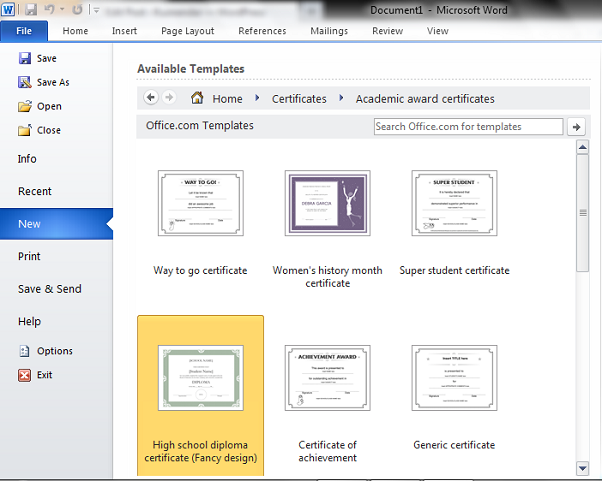
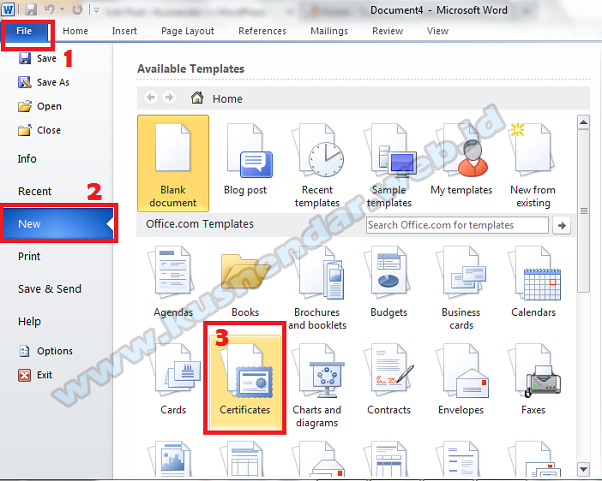
2. Kemudian pilih menu File>>New>>Certificates


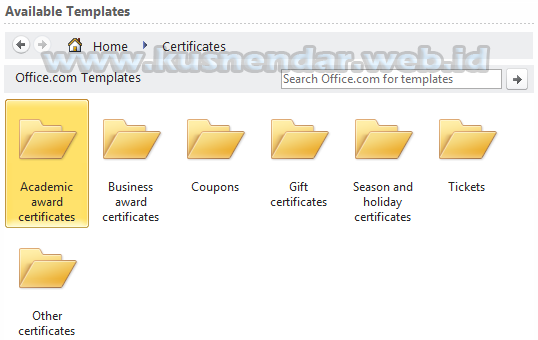
3. Pilih kategori Sertifikat

4. Pilih Template Sertifikat., jika anda ingin menggunakan template lainnya anda bisa mendapatkannya di Situs Resmi Microsoft.


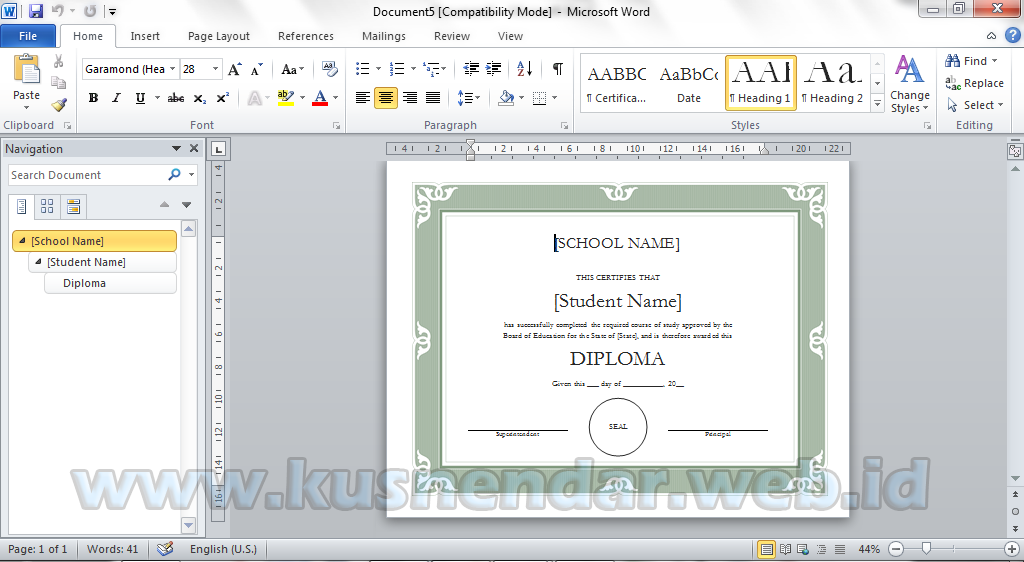
5. Setelah terdonot mala template yang anda pilih tadi akan langsung muncul di Word, dan anda bisa langsung mengeditnya dan mengisikan nama.

Nah begitulah cara membuat sertifikat dengan menggunakan Microsoft Word, mudah, cepat dan simpel kan hehe.  Selamat mencoba dan semoga bermanfaat.

Contoh Ukuran Label Tom and Jerry di MS.WORD


Saat ini jika anda akan mengadakan pernikahan tidak perlu pusing lagi menulis daftar nama di kertas Stiker Label Undangan karena dengan adanya teknologi anda akan dibantu menyelesaikannya dengan cepat.  Microsoft Word memberikan fasilitas tools untuk para penggunanya untuk mencetak berbagai jenis ukuran kertas label.


 Contoh Kertas Label Tom & Jerry 103
Stiker Label Tom & Jerry merupakan salah satu merk stiker yang banyak digunakan untuk membuat label.  Ukuran stiker merk tersebut pun lengkap mulai dari yang terkecil ke besar.  Pada umumnya stiker label ini paling banyak digunakan untuk ditempelkan pada undangan pernikahan.
 
Sebelum anda mencetak maka perlu dibuat template label undangan di Microsoft Word, caranya bisa anda baca di tutorial yang sudah saya tulis Sedangkan untuk memasukkan daftar nama penerima undangannya bisa anda baca di “Memasukkan Nama dan Alamat di Label Undangan di Word Secara Otomatis“.  Berikut Settingan untuk Label Undangan Tom & Jerry di Word:


Namun jika anda mengalami kesulitan dalam membuat template tersebut maka saya sudah menyediakan contoh label undangan Tom&Jerry 103 yang sudah jadi.  Anda bisa dapatkan contohnya di Unduh Contoh 103 TM.

 Nah dengan begini akan memudahkan anda dalam mencetak label undangan dengan banyak dan dengan waktu yang cepat sehingga mempercepat pekerjaan anda dalam mempersiapkan acara pernikahan atau khitanan, selamat mencoba dan semoga bermanfaat.

Daftar 50 Edu Blog untuk Membangun Backlink

          Daftar 50 Edu Blog untuk Membangun Backlink - Ketika Anda berkomentar di blog, dan menempatkan link dari situs URL Anda, itu dapat memberikan link dofollow ke situs Anda. Namun, sebagian besar blog yang sekarang ditandai dengan tag nofollow, yang tidak berguna di mesin pencari. Tapi saya tidak setuju dengan pernyataan itu. Meskipun dari pos yang sudah mengomentari, situs Anda tidak mendapatkan diindeks oleh mesin pencari, Google masih dihitung domain blog sebagai backlink Anda. Anda bisa melihatnya di Google Webmaster tools Anda, link ke halaman situs Anda.
 
          Juga masih berhasil mengarahkan lalu lintas ke situs Anda. Komentar blog Anda akan mendapatkan diklik oleh admin blog dan pembaca blog, hanya jika komentar Anda, menarik, memberikan rasa penasaran untuk tahu siapa yang telah menulis komentar, kontroversi dengan titik posting blog pandang, atau terkait dengan diskusi pemberi komentar lain yang juga diposting di blog.
 
          Meskipun .edu dan situs .gov tidak meningkatkan situs Anda PR otomatis, memiliki backlink dari mereka diyakini oleh banyak ahli SEO sebagai link juice Google, dan mungkin meningkatkan visibilitas situs Anda di Search Engine Result Pages (SERPs), karena. edu dan gov situs yang memiliki peringkat tinggi dan terpercaya.
Pada daftar di bawah ini, .edu dan blog .ac hanya hal yang sama. Saya mencoba untuk mengurutkan mereka dalam urutan abjad. Beberapa blog yang auto disetujui mengaktifkan, atau tanpa moderasi komentar.


Daftar 50 Edu Blog untuk Membangun Backlink
  

http://bernco.gov:8765/help/urlstatusgo.html?col=myindex&url=http://www.stikertomandjerry.blogspot.co.id/
http://www.banff-buchan.ac.uk/?URL=http://www.stikertomandjerry.blogspot.co.id/
http://9rank.net/redirect.php?url=http://www.stikertomandjerry.blogspot.co.id/
http://cherokeecounty-nc.gov/redirect.aspx?url=http://www.stikertomandjerry.blogspot.co.id/ http://www.polytrauma.va.gov/disclaimer.asp?url=http://www.stikertomandjerry.blogspot.co.id/
http://www.doleta.gov/regions/reg05/Pages/exit.cfm?vexit=http://www.stikertomandjerry.blogspot.co.id/
http://wwwcf.fhwa.dot.gov/exit.cfm?link=http://www.stikertomandjerry.blogspot.co.id/
http://ucblibrary3.berkeley.edu:9876/help/urlstatusgo.html?col=library&url=http://www.stikertomandjerry.blogspot.co.id/
http://tredstone.cptc.edu/kiosk/link.asp?url=http://www.stikertomandjerry.blogspot.co.id/
http://sunsite3.berkeley.edu:9876/help/urlstatusgo.html?col=staff&url=http://www.stikertomandjerry.blogspot.co.id/
http://clinton.edu/redirect.aspx?url=http://www.stikertomandjerry.blogspot.co.id/
http://wsd.dli.mt.gov/local/livingston/exit.asp?url=http://www.stikertomandjerry.blogspot.co.id/
http://wsd.dli.mt.gov/exit.asp?url=http://www.stikertomandjerry.blogspot.co.id/
http://www.weather.gov/cgi-bin/nwsexit.pl?url=http://www.stikertomandjerry.blogspot.co.id/&cache=yes
http://usphs.gov/redirect.aspx?URL=http://www.stikertomandjerry.blogspot.co.id/
http://transtats.bts.gov/exit.asp?url=http://www.stikertomandjerry.blogspot.co.id/&cache=yes
http://transition.fcc.gov/fcc-bin/bye?http://www.stikertomandjerry.blogspot.co.id/
http://www.tampagov.net/?redirect=http://www.stikertomandjerry.blogspot.co.id/&cache=yes
http://montgomeryal.gov/redirect.aspx?url=http://www.stikertomandjerry.blogspot.co.id/
http://transition.fcc.gov/fcc-bin/bye?http://www.stikertomandjerry.blogspot.co.id/
http://democrats.assembly.ca.gov/members/scripts/redirect.asp?url=http://www.stikertomandjerry.blogspot.co.id/&cache=yes
http://montgomeryal.gov/redirect.aspx?url=http://www.stikertomandjerry.blogspot.co.id/
http://www.nationalcityca.gov/redirect.aspx?url=http://www.stikertomandjerry.blogspot.co.id/
http://www.newportbeachca.gov/redirect.aspx?url=http://www.stikertomandjerry.blogspot.co.id/
http://nws.noaa.gov/cgi-bin/nwsexit.pl?url=http://www.stikertomandjerry.blogspot.co.id/
http://www.odessa-tx.gov/redirect.aspx?url=http://www.stikertomandjerry.blogspot.co.id/
http://www.hamilton-city.org/redirect.aspx?url=http://www.stikertomandjerry.blogspot.co.id/
http://sedonaaz.gov/sedonacms/redirect.aspx?url=http://www.stikertomandjerry.blogspot.co.id/


          Satu hal yang harus diingat, ketika Anda akan menempatkan link URL Anda, jangan spam! Menjaga komentar Anda sealami mungkin, karena beberapa blog di atas, di mana auto disetujui komentar memungkinkan, dipenuhi dengan ribuan komentar spam. Jika blog penuh dengan komentar spam, kadang-kadang mungkin telah dihapus oleh admin.
Silahkan berikan tanggapan dengan berkomentar di bawah, jika salah satu dari link di atas tidak lagi ada (link mati), sehingga saya bisa mengganti dengan yang lain.